반응형

STS 를 다시 깔고 시작할때 자주 겪은 로딩이라 기록해둔다.

특히 java 파일에서 수정을 하고 저장을 누르면 화면이 멈추면서 아무것도 누를 수 없게 로딩이 걸린다. 그러고 로딩이 풀리고 아래의 process 를 뭐하고있나 보면, building, validating 을 진행하고있다... 

매번 수정을 할 때마다 building, validating 을 멈추게 하고 싶으면!!

첫번째, validation 끄기

window > preferences > Validation

Build 부분에 체크를 모두 disable 시켜준다.

두번째, 자동으로 매번 building 끄기

Project > Build Automatically 의 체크를 없애준다.

참고로, 바로 적용되는게 아니라 STS 를 껐다 켜줘야한다!!! 그러면 세상 살 것처럼 빨라진 걸 느낄 것 이다!


반응형
반응형

1. sts 실행하고, workspace 를 프로젝트 생성을 원하는 폴더를 지정해 실행해준다.

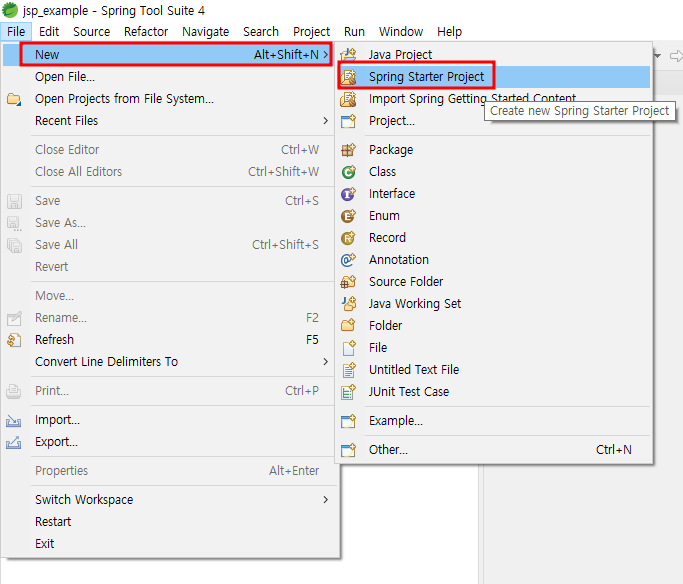
2. Spring Starter Project 선택 (file -> New -> Spring  Starter Project)


3. Spring Starter Project 선택 (file -> New -> Spring  Starter Project)

항목들을 알아보면, 

Service URL - Spring Initializer 서비스 URL 이다. 입력되어있는 URL 을 통해 Spring 홈페이지에서 데모 프로젝트를 다운받아준다. (Default) 
Name - 어플리케이션 명
Type - 어플리케이션 빌드 타입(Maven, Gradle). 간단한 차이점은 라이브러리를 받아오는 방법이 다르다. 
Packaging - 패키징하는 방법(Jar, War). Spring 에서는 Jar로 배포시 JSP사용이 불가능하여 webapp 폴더를 무시한다고한다. 그래서 Jar 로 배포하면 사용하지 못하니 War를 선택하겠다.
Java Version - 본인 컴퓨터에 다운되어있는 JAVA 의 버전을 선택해주면 된다. (java를 사용하겠다면)
Package - 기능별로 정리하는 폴더.  com.example.demo 로 정의되면 가장 큰 폴더 com / com 하위폴더 example / java 하위폴도 demo 를 의미한다.


4. dependencies 선택


5. finish 로 설정 끝내자

그러면 프로젝트가 생성됬음!! 

프로젝트 구조를 보면, java + resources(xml, static) + src

6. JSP 와 연동하여 브라우저로 접속해보기

TestController.java 와 test.jsp 파일을 생성해보자

생성하면 com.example.vue.controller 패키지 아래에 TestController.java 

jsp 파일을 만들고 싶어서 src폴더를 보니 webapp/WEB-INF 폴더들이 없었다. 그래서 알아보니, dynamicWebProject를 생성해야 가능하다는거

만약 front와 back을 둘다 하고 싶다면 Dynamic Web Project를 생성해라


반응형
반응형

Tomcat, java, server까지 tomcat과 연결했는데도 run on server 했을 때 localhost로 주소값을 찾을 수 없다고 작동이 아무것도 하지 않을 때!!!!! 아무리 확인해도 안될 이유가 없는데 안된다!!!!

tomcat서버에 마우스 오른쪽버튼!

Add and Remove 클릭해서, 서버에서 보고싶은 프로젝트 선택해서 Add> 선택!!

그러면 끄읏!!!!

반응형
반응형

자바에서 자주 사용하는 Getter, Setter, 기본 생성자, toString 등을 일일이 생성해주지 않고, annotation을 통해 자동 생성해 준다. 나는 spingboot 에서의 환경에서 사용하는 방법을 보여줄 것이다. 


나는 maven을 사용하기때문에

1. lombok 라이브러리를 pom.xml에 의존성을 추가해줬다. 


<dependency>
    <groupId>org.projectlombok</groupId>
    <artifactId>lombok</artifactId>
    <scope>provided</scope>
</dependency>


2. plugin 을 다운로드해준다

https://projectlombok.org/download


Download


projectlombok.org


3. lombok.jar 파일을 실행한다.


다른 블로그들을 보니, cmd에서 jar파일 위치를 찾아 java로 실행하는 과정이 있던데. 나는 STS를 사용하기 떄문에, 거기안에서 자바로 실행했다. 

cmd 사용하실 분들은 https://needjarvis.tistory.com/696 참고하시길

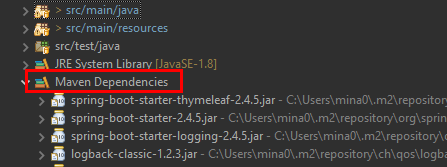
maven dependency에 라이브러리에 추가 해뒀기때문에, 파일을 열어보면 

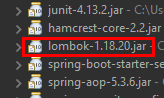
오케이 lombok.jar 찾았다. 그러면 거기서 

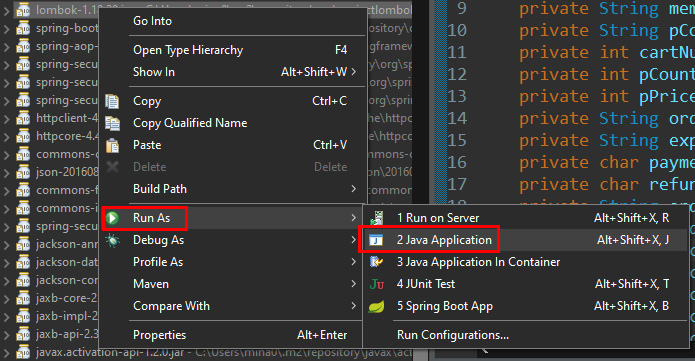
Java Application 으로 실행해준다. 그러면 파일 실행된다.


OK 를 눌러준 후,

Specify location을 클릭하여 ->

현재 컴퓨터에서 사용하고있는 STS.exe 파일을 선택 ->

Install/Update 클릭 ->

Quit Installer 클릭 ->

STS를 재시작


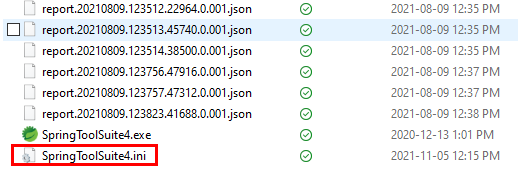
STS.exe가 있는 폴더에 들어가서 ini 파일을 열어보고, 아래에 것들이 있는지 확인! 있다면 good to go!!! 

  • -vmargs
  • -javaagent:lombok.jar

이걸 보고했는데도 안된다? https://duzi077.tistory.com/142 여기 참고하시길

4. 소스코드 적용하기

적용은 그냥 너무나 간단하다!!!

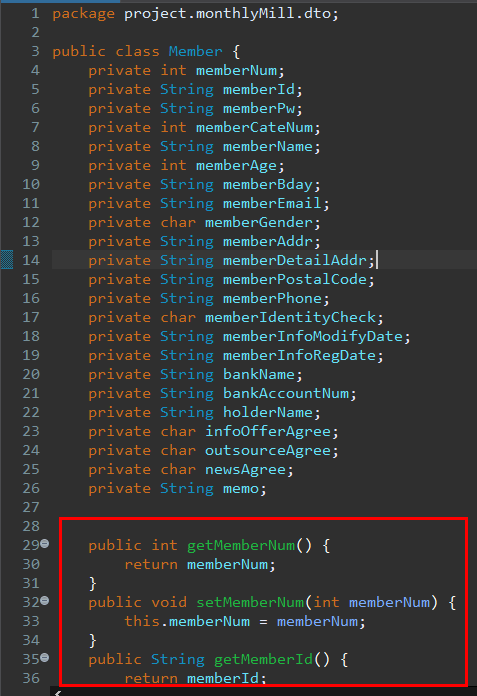
옛에 source 들어가서 생성해주었던, setter, getter, toString 을 모두 지워준다.

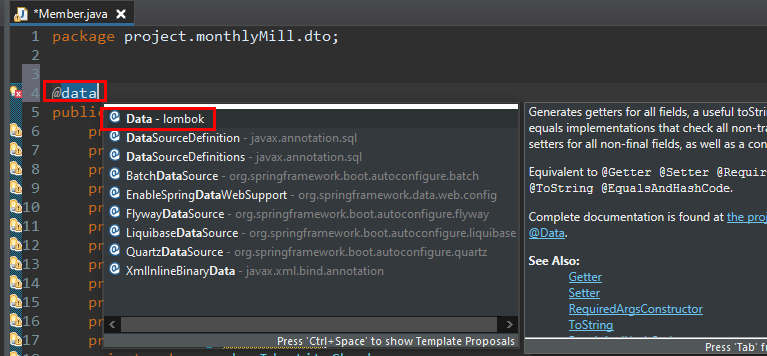
클릭해주면 끄읏! 진심 너무 쉽다.

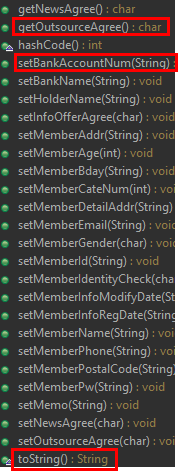
그냥 이렇게 다 한번에 생김!!!!! 수정해도 자동으로 setter, getter, toString이 수정되기때문에 너무 편하다. 와 이걸 이제서야.... 하하하^^


모두 편하게 사용하시길!!


반응형

+ Recent posts