반응형
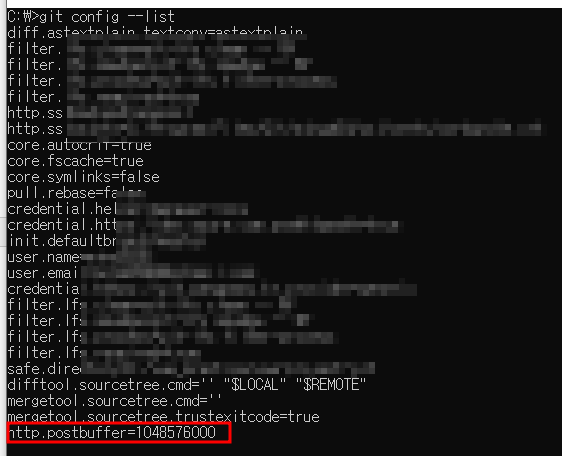
1. 기본 프로젝트 생성
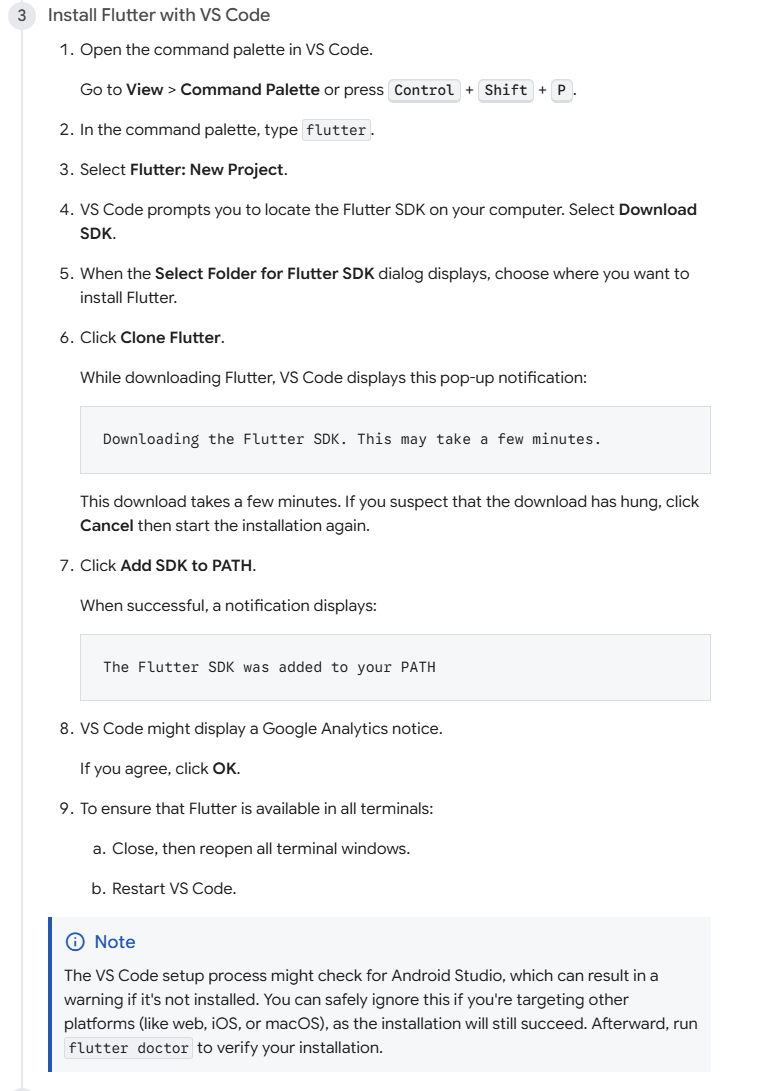
ctrl + shift + p (팔레트 열기)
> Flutter: New Project 선택
> Application 을 선택해 프로젝트 생성
> 프로젝트 저장 경로 지정
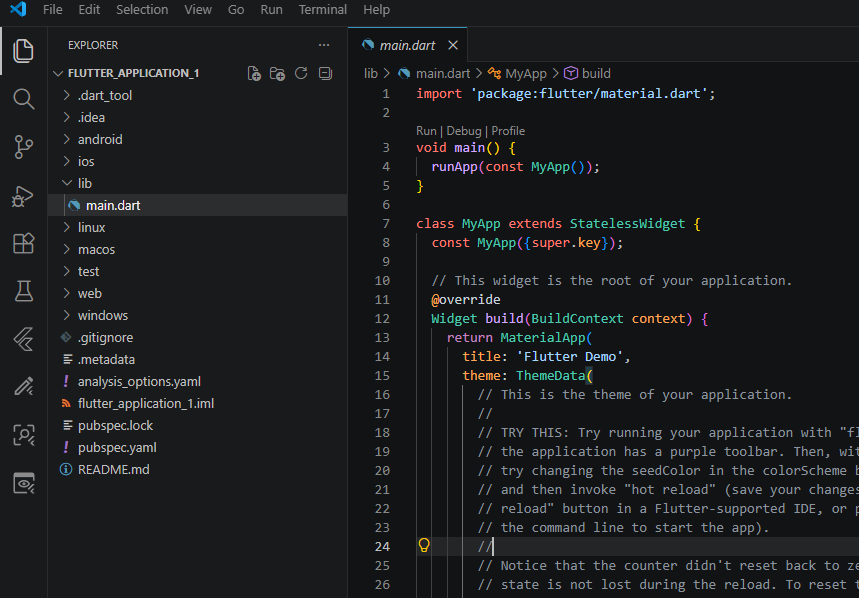
2. 앱 실행
ctrl + shift + p (팔레트 열기)
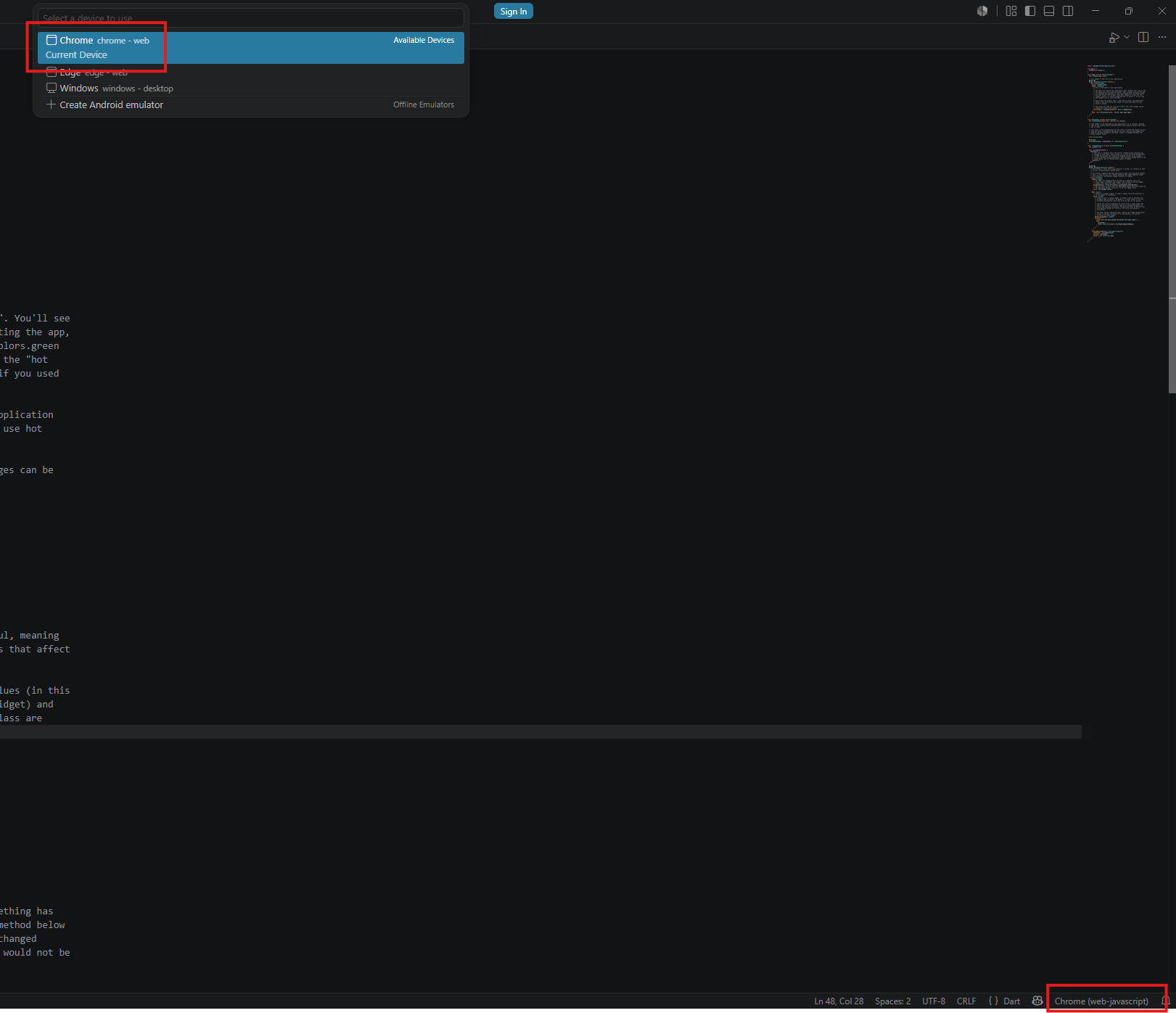
> Flutter: Select Device 선택
> Chrome 선택
또는, 우측 하단 상태표시줄에 보면 Chrome (web-javascript) 클릭 후 기기 선택
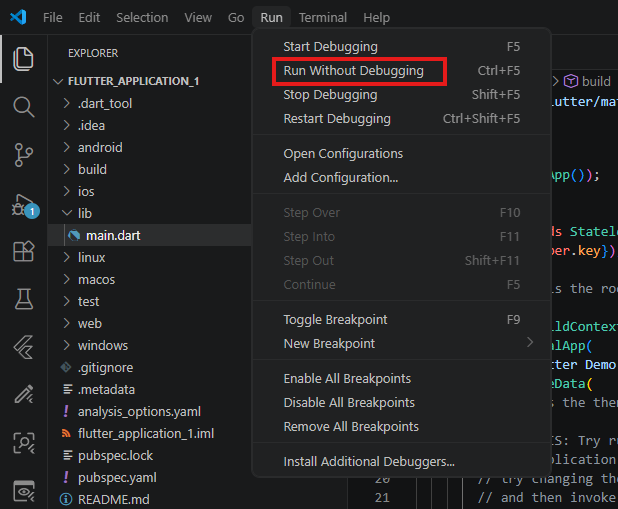
> Run > Run without Debugging 을 선택
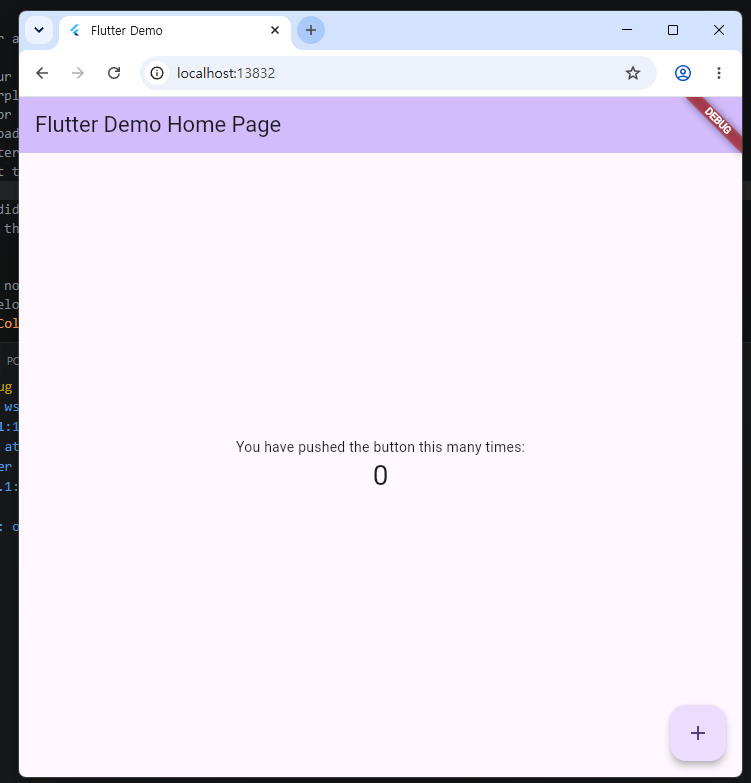
실행했더니, 크롬 화면이 Demo 로 잘 실행됨!!
3. Android Studio 의 AVD 로 실행
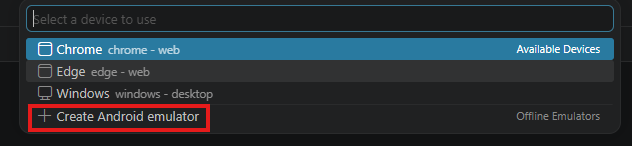
이번엔, 에뮬레이션을 이용해 휴대폰 화면으로 실행시키위해 Create Android emulator 를 선택해보았다.
반응형
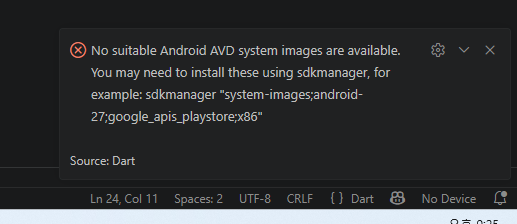
에러 발생!
No suitable Android AVD system images are available. You may need to install these using sdkmanager, for example: sdkmanager "system-images;android-27;google_apis_playstore;x86"
AVD(Android Virtual Device, 안드로이드 가상 디바이스) 가 없거나 설치되어있는 system image가 없어서 발생!!
해결을 위해,
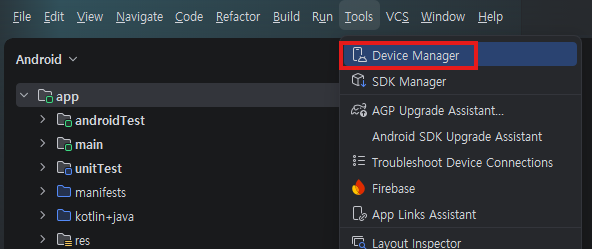
> Android Studio 실행
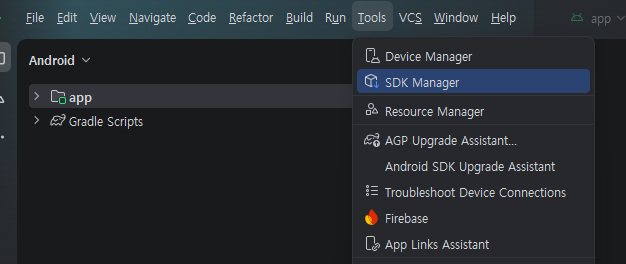
> Tools > Device Manager
> Create Device > AVD 생성
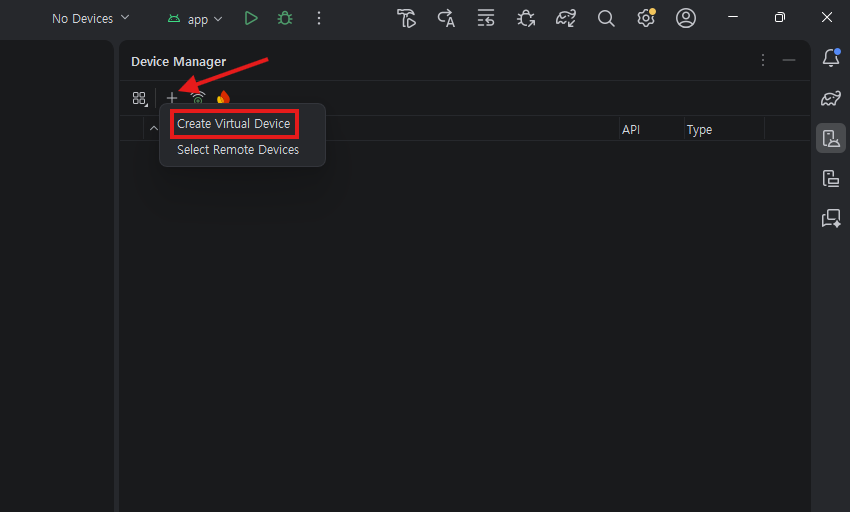
> Pixel 선택 (갤럭시23 과 해상도가 비슷한 Pixel 6 또는 7 을 선택)
> Next > Finish
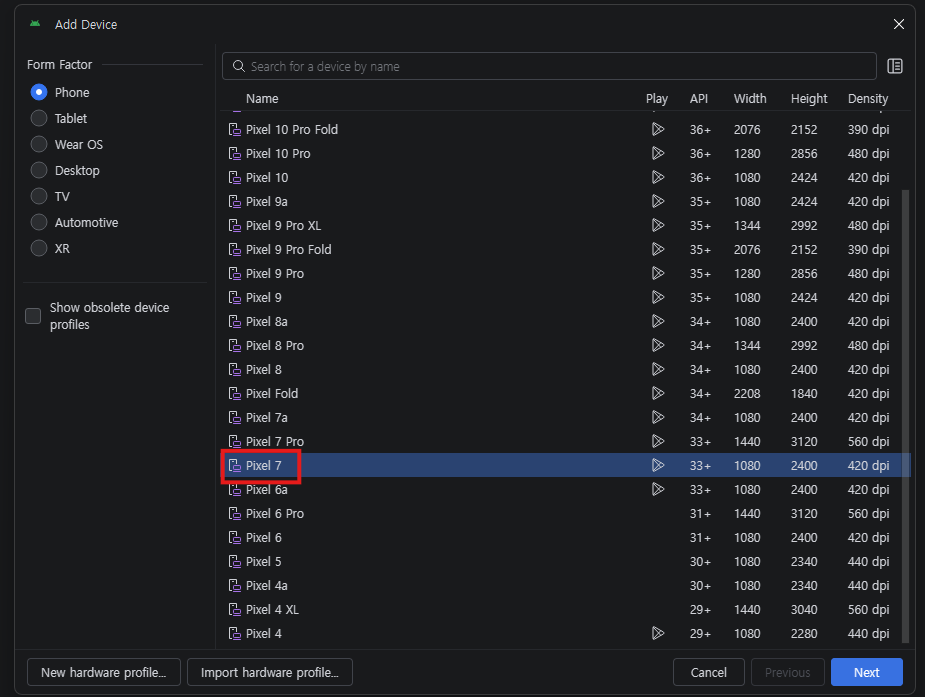
> 다운로드 완료 후, VSCode 를 껐다가 다시 켜면!
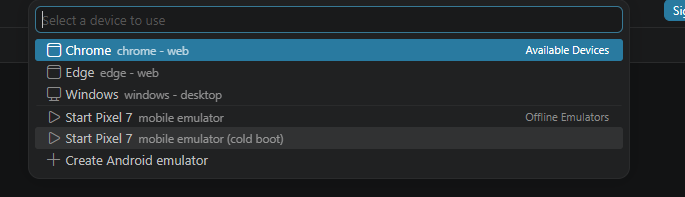
> mobile emulator 가 생성되었음을 확인!

emulator로 휴대폰 화면이 나왔음을 확인했다!
반응형
'웹앱프로젝트 > Android Studio & flutter' 카테고리의 다른 글
| [flutter] VSCode 에서 flutter 시작하기 (git 설치) (0) | 2026.07.16 |
|---|---|
| [Flutter] 플러터 시작하기 (설치, flutter doctor android studio 에러 해결) (0) | 2022.08.17 |
| 안드로이드 스튜디오 기본프로젝트 구성 & 기능 (0) | 2022.08.11 |